728x90
728x90
VS Code(Visual Studio Code)는 공식 홈페이지에서 운영체제(Windows, Mac, Linux)에 맞는 설치 파일을 다운로드하여 무료로 설치할 수 있습니다. 설치 파일을 실행하고 라이선스 동의 후 기본 설정(기본값)대로 진행하면 쉽게 설치가 완료됩니다
Download Visual Studio Code - Mac, Linux, Windows
Download Visual Studio Code - Mac, Linux, Windows
Visual Studio Code is free and available on your favorite platform - Linux, macOS, and Windows. Download Visual Studio Code to experience a redefined code editor, optimized for building and debugging modern web and cloud applications.
code.visualstudio.com
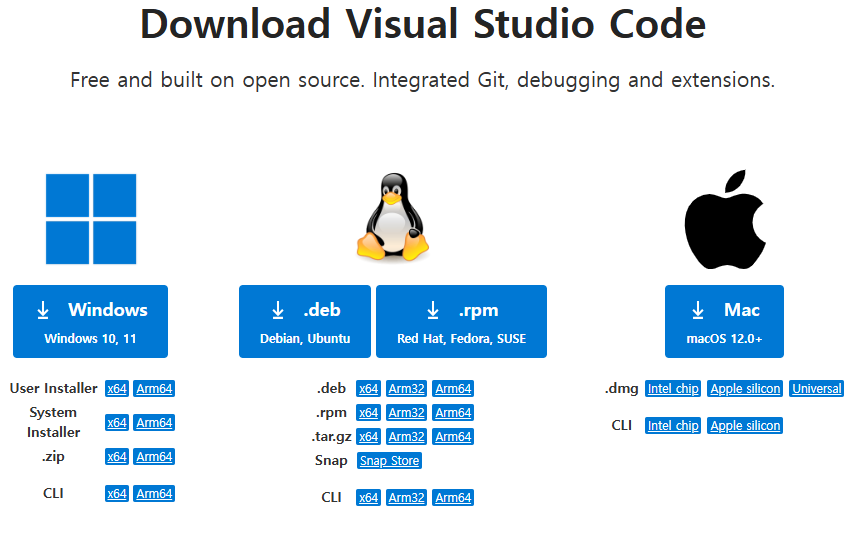
VS Code 설치 파일 실행
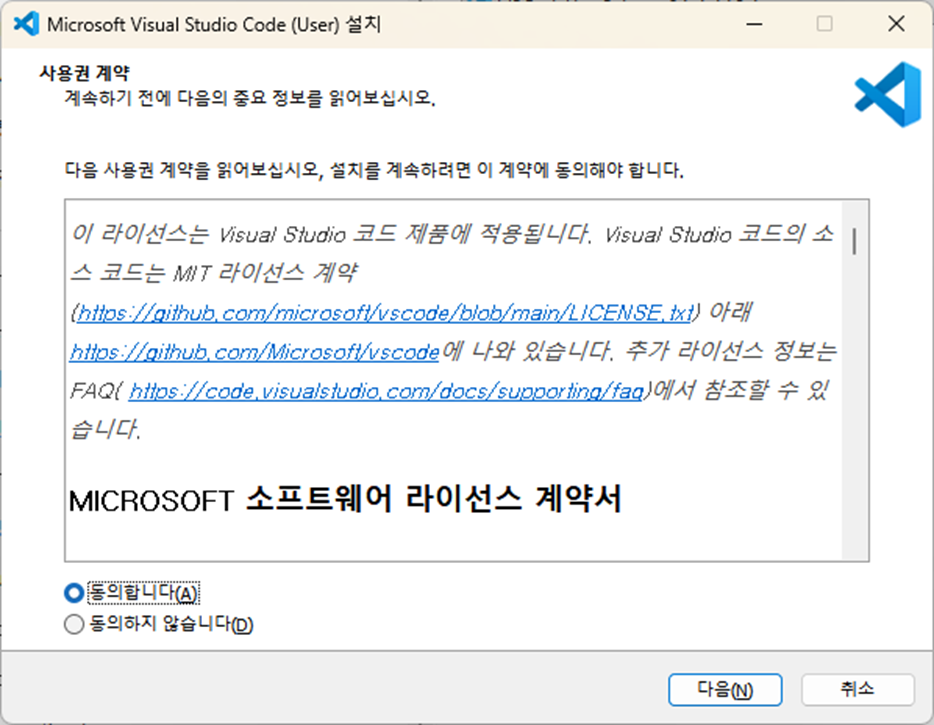
사용권 계약 동의
- “사용권 계약에 동의합니다” 체크 후 [다음] 버튼을 클릭합니다.
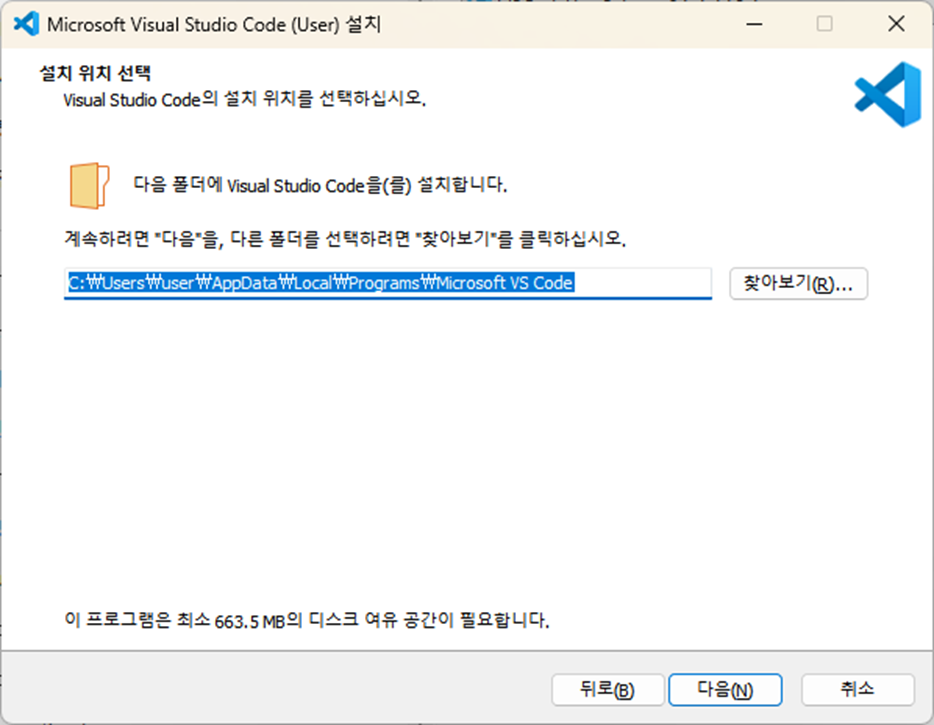
설치 위치 선택
- VS Code가 설치될 폴더 경로를 지정하는 화면입니다.
- 특별한 이유가 없으면 기본 경로 그대로 [다음]을 누르는 것을 권장합니다.
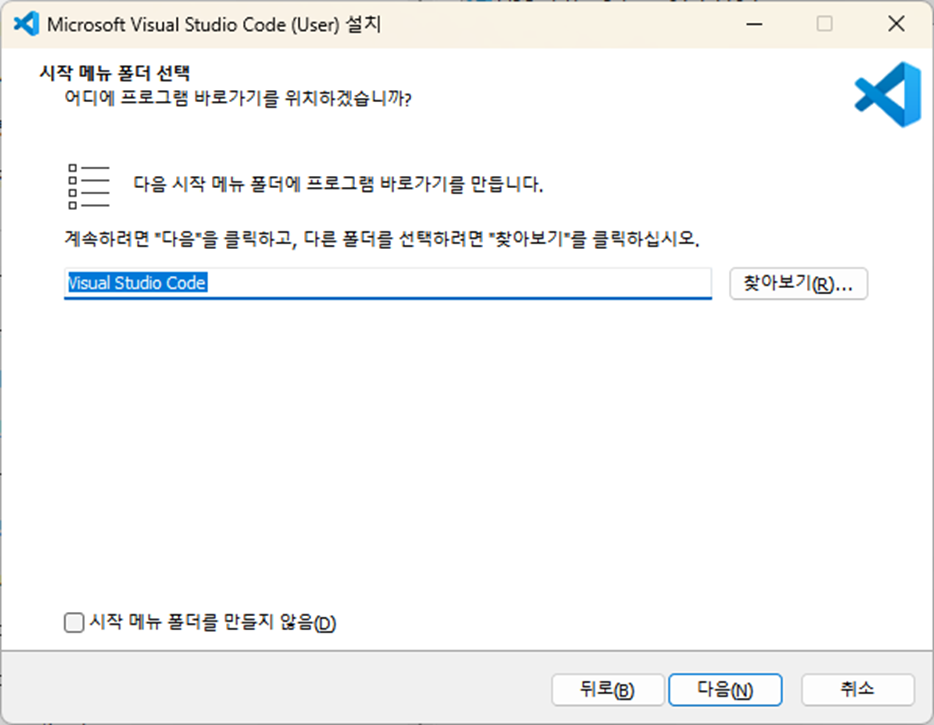
시작 메뉴 폴더 선택
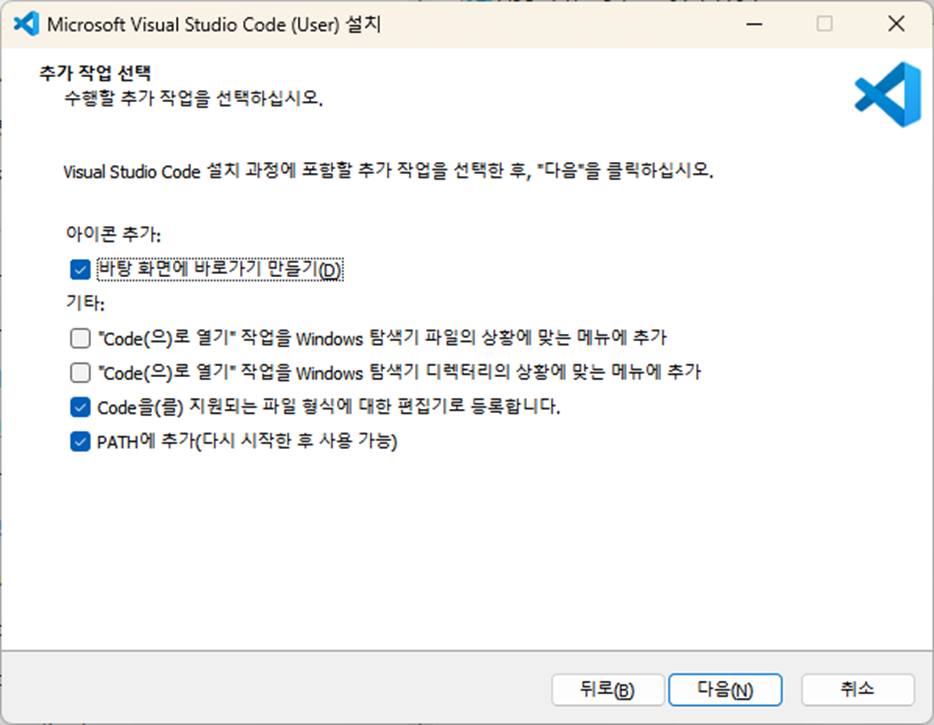
추가 작업 선택
- 아래 항목들이 보통 체크되어 있습니다.
- 바탕화면 아이콘 생성
- 파일 탐색기에서 “Code로 열기” 추가
- PATH에 추가
- PATH에 추가는 반드시 체크하는 것이 좋습니다.
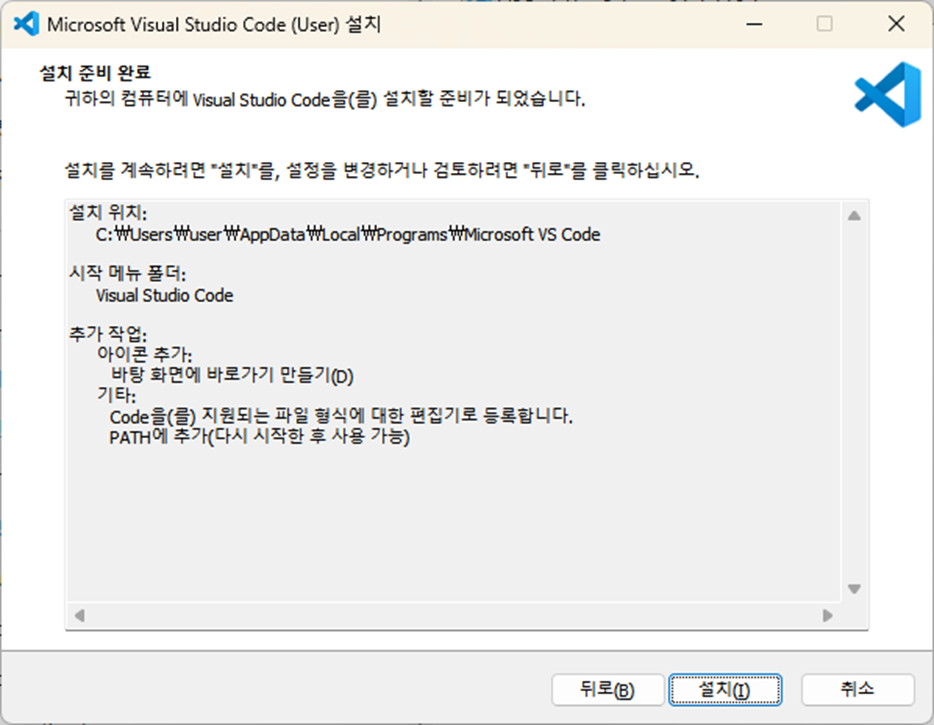
설치 진행 화면
- 선택한 설정을 기반으로 설치가 자동으로 진행됩니다.
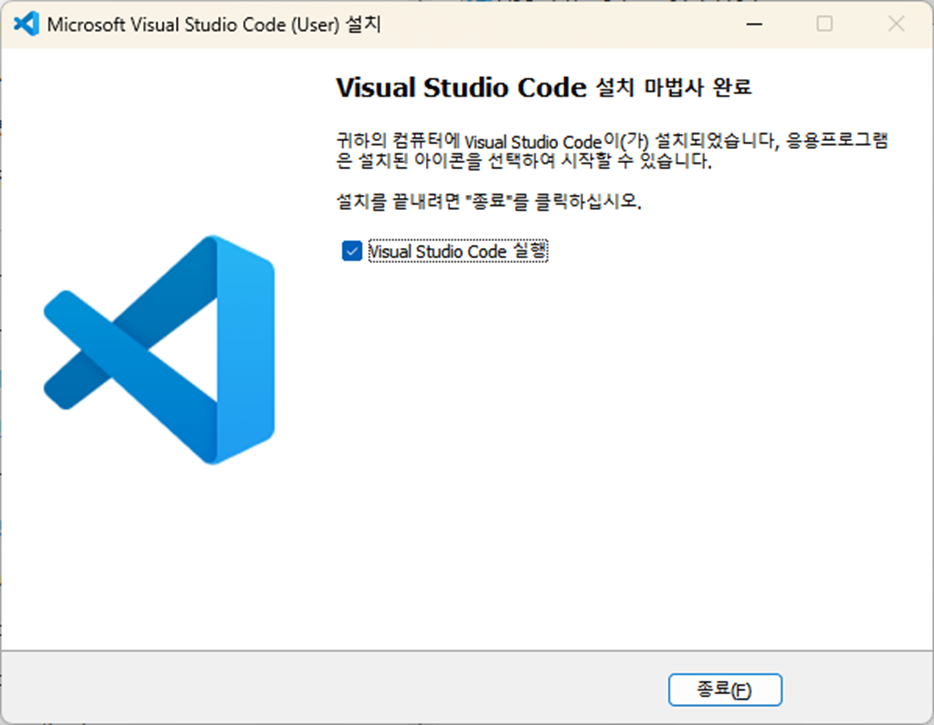
설치 완료
- “Visual Studio Code 실행” 체크 상태로 [마침] 클릭
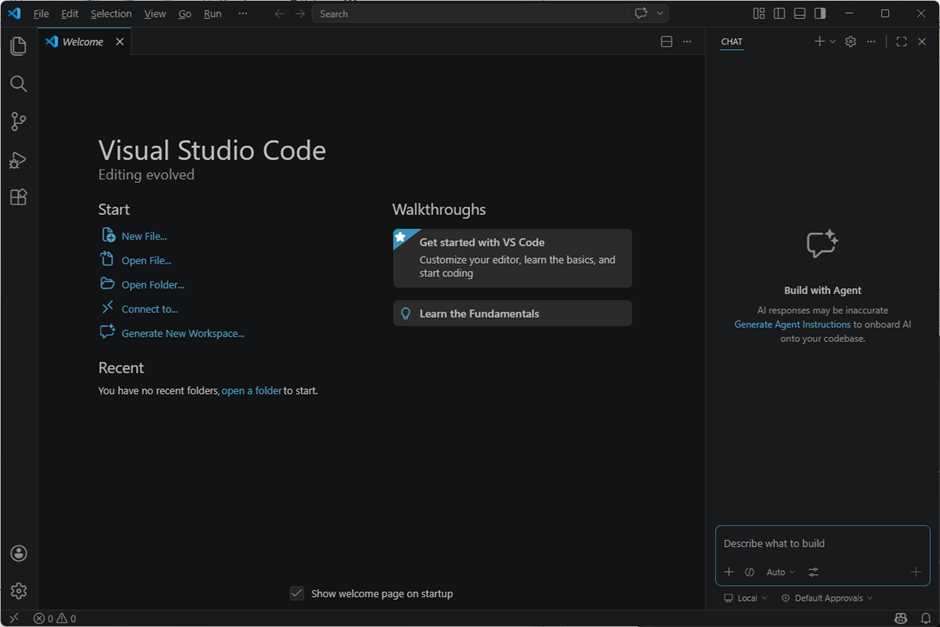
- VS Code가 자동으로 실행됩니다.
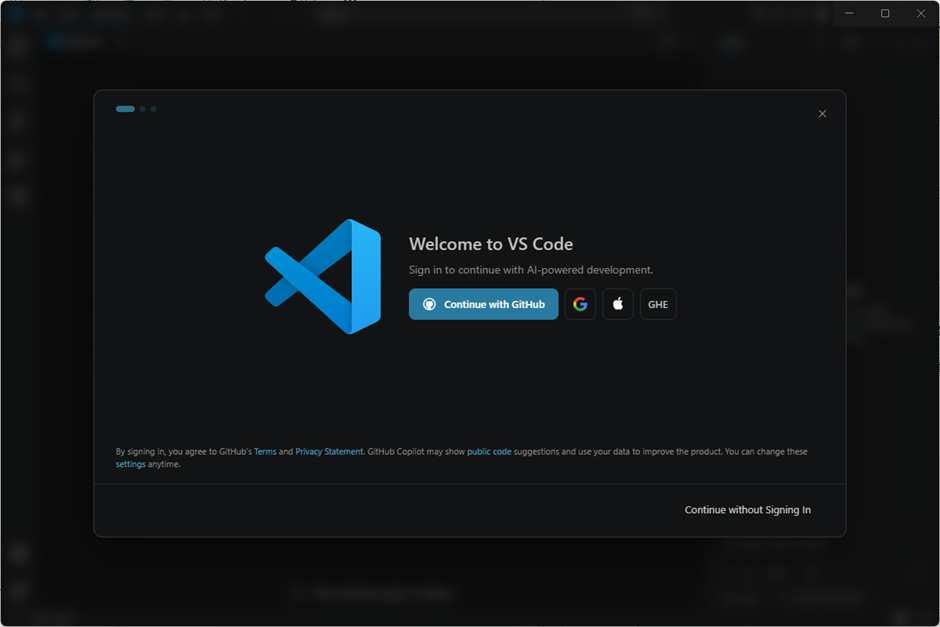
Visual Studio Code 실행 화면
728x90
댓글