728x90
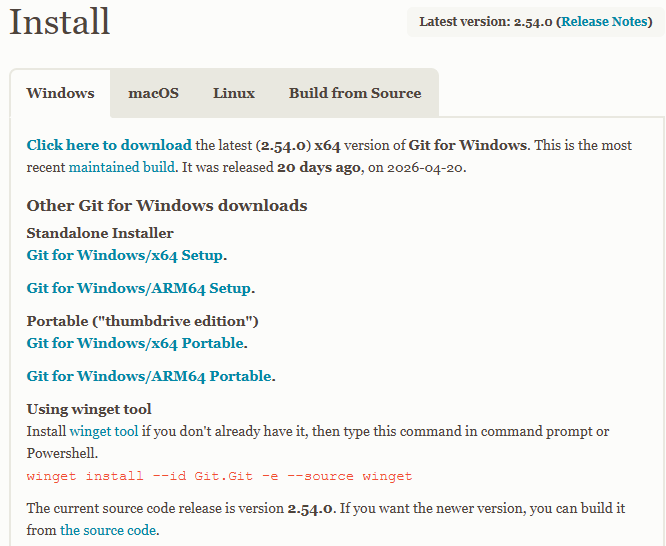
Windows에서 Git을 사용하기 위한 GitBash를 설치한다. (the latest (2.54.0) x64 version of Git for Windows)
Git Bash 설치 파일을 받기 위해 공식 홈페이지( Git - Install for Windows )에서 다운로드 한다.
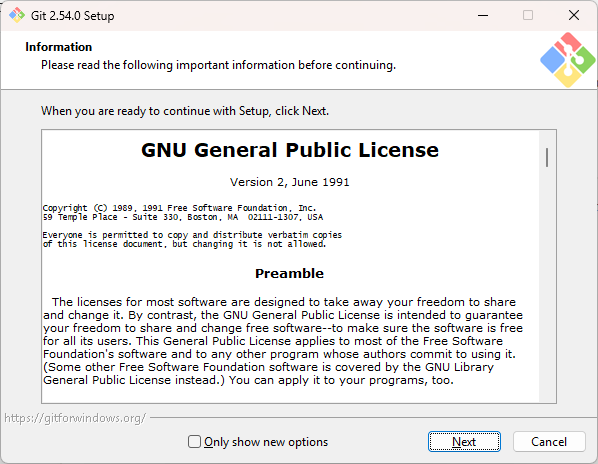
다운로드 받은 파일을 실행하면 다음과 같이 라이센스에 대한 내용이 나온다.
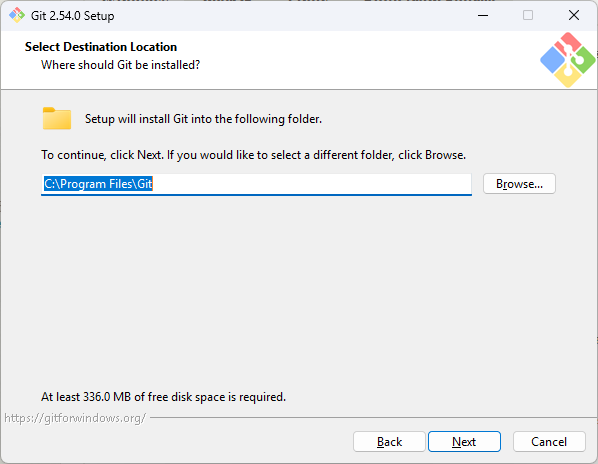
설치 경로 선택
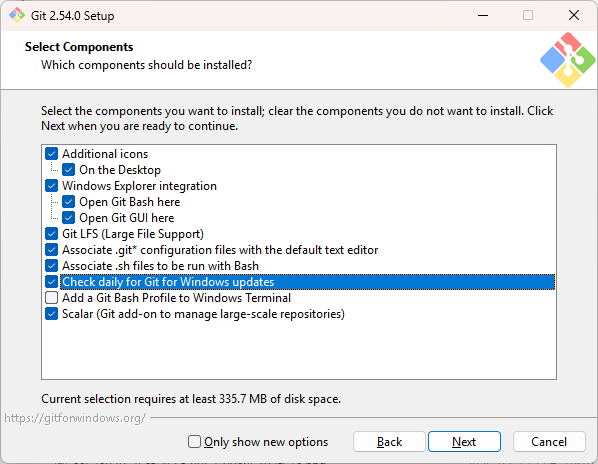
컴포넌트 선택
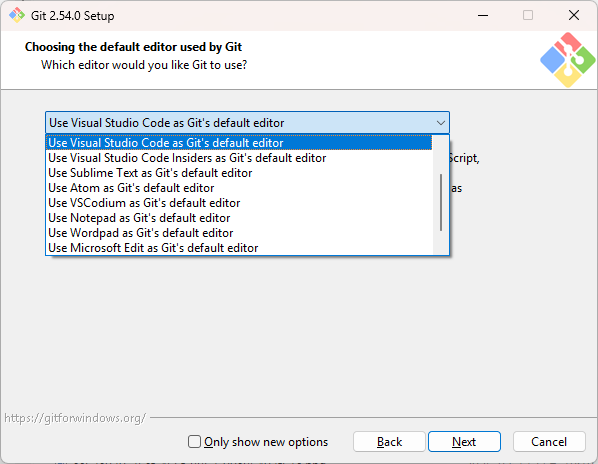
기본 에디터 선택 - VS Code를 사용 (주로 사용하고자하는 에디터를 선택하면 된다)
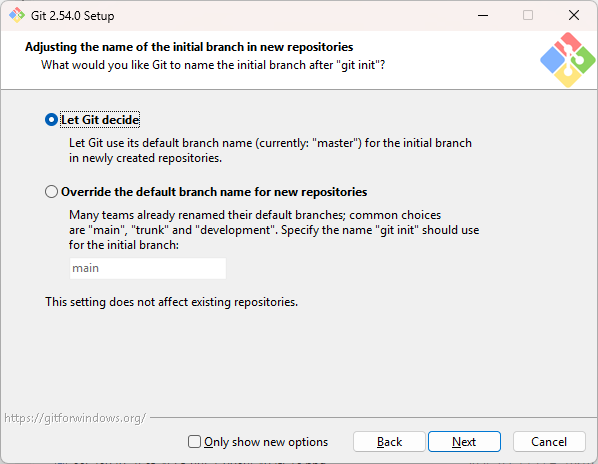
Let Git decide
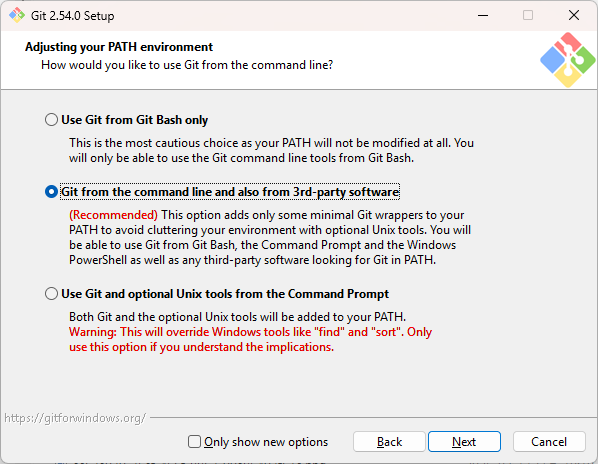
Git 커맨드 PATG envieonment 설정 - 기본값 선택
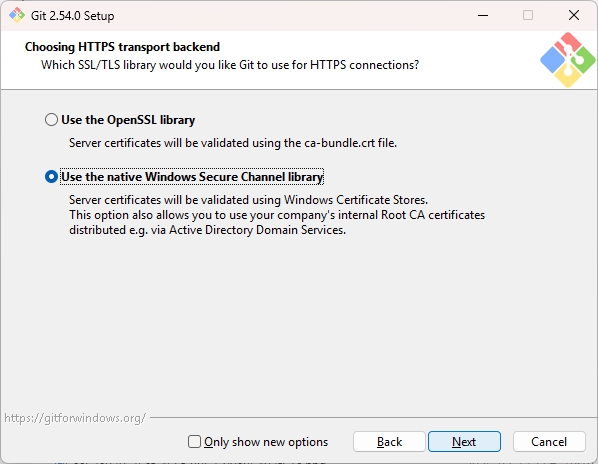
Git이 HTTPS로 통신할 때 어떤 내부 라이브러리를 사용할지 선택하는 단계
1. Use the OpenSSL library (Default)
2. Use the native Windows Secure Channel library
설치 후에도 Git 설정을 수정하거나, Git을 다시 설치해서 변경할 수 있습니다.
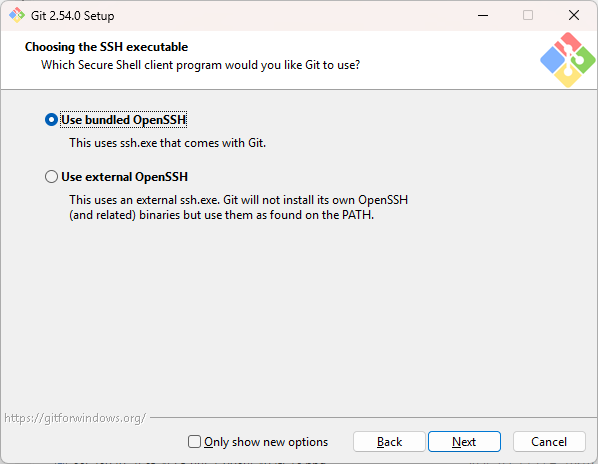
Git이 SSH 연결을 할 때 어떤 SSH 프로그램을 사용할지 선택하는 화면
GitHub / GitLab 같은 원격 저장소와 연결할 때다음 두 가지 방식 중 하나를 사용합니다.
- HTTPS (https://github.com/...)
- SSH (git@github.com:...)
1. Use OpenSSH (recommended)
2. Use external OpenSSH
728x90
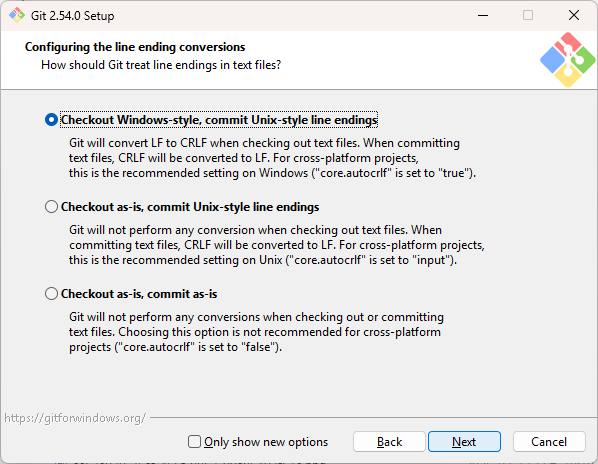
Windows / macOS / Linux 간 줄바꿈(Line Ending) 차이를 Git이 어떻게 처리할지 설정하는 화면입니다.
이건 아주 중요하지만, 한 번만 제대로 선택하면 평소엔 신경 쓸 필요가 없습니다.
1️⃣ Checkout Windows-style, commit Unix-style (추천)
2️⃣ Checkout as-is, commit Unix-style
3️⃣ Checkout as-is, commit as-is (비추천)
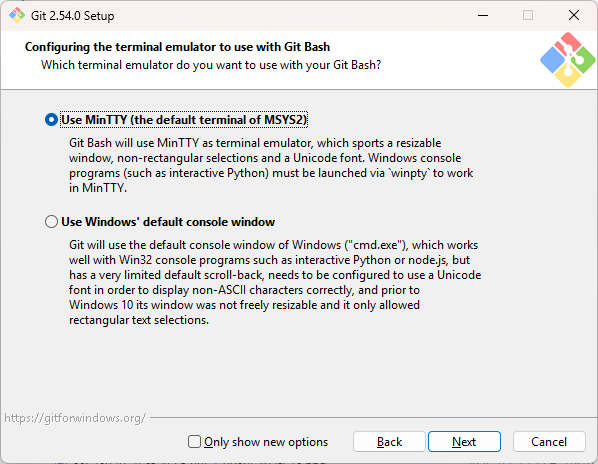
Git Bash 터미널 형식
git pull 명령을 실행했을 때 merge로 할지, rebase로 할지, 아니면 사용자가 직접 지정하게 할지를 정하는 설정입니다.
이 명령은 사실 두 동작을 한 번에 합니다.
- git fetch → 원격 저장소 변경사항 가져오기
- 그 변경사항을 내 브랜치에 반영 (이 방식이 핵심)
Git 초보자 / 학생 / 대부분의 사용자 : Fast-forward or merge (the default strategy)

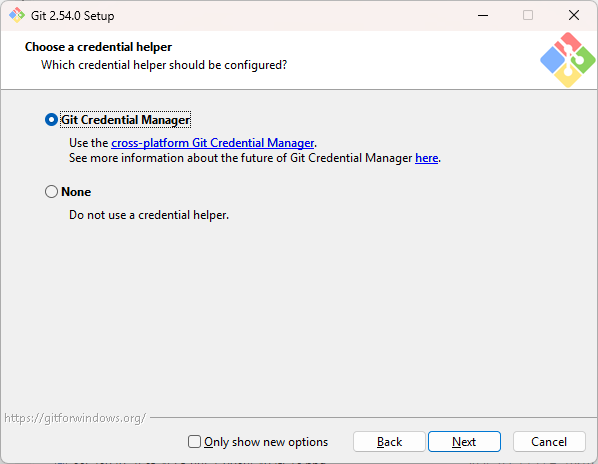
Credential helper
Git이 아이디·비밀번호(또는 토큰)를 어떻게 저장하고 다시 사용할지 정하는 설정
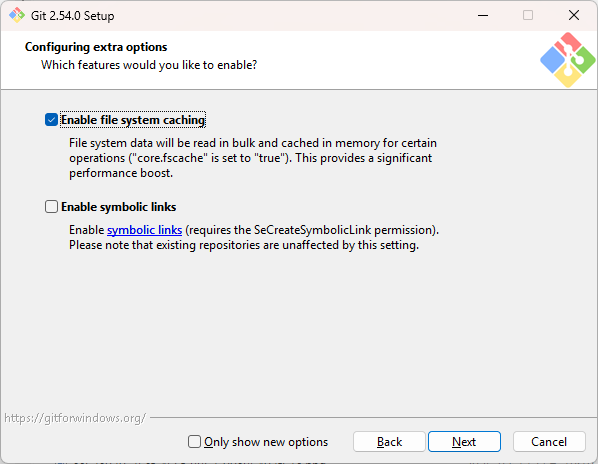
Git 사용 시 편의성·호환성과 관련된 추가 설정을 선택하는 단계입니다.
하나씩 보면 어렵지 않고, 대부분은 기본값 그대로 선택하면 안전합니다.
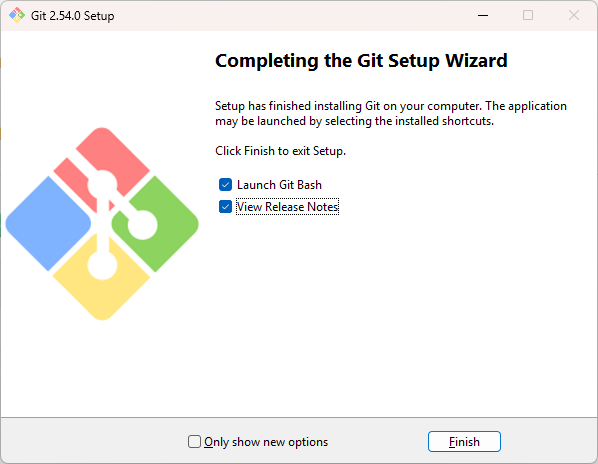
설치 완료
728x90
댓글